





Driver Máy In Mã Vạch Zjiang & EcoPrint
- Version 1.2.5
- Download 2
- File Size 1.99 MB
- File Count 1
- Create Date 04/03/2026
- Last Updated 04/03/2026
Driver Máy In Mã Vạch Zjiang & EcoPrint
Việc cài đặt đúng Driver là bước quan trọng nhất để đảm bảo máy in mã vạch của bạn hoạt động ổn định, in rõ nét và không gặp lỗi lệch khổ giấy. Giải Pháp Tính Tiền cung cấp bộ Driver máy in mã vạch Zjiang và EcoPrint phiên bản 1.2.5 mới nhất, hỗ trợ đầy đủ cho các dòng máy in nhiệt khổ A6 (100x150mm) phổ biến nhất hiện nay trên các sàn TMĐT như Shopee, Lazada, TikTok Shop.
1. Danh sách model hỗ trợ và khả năng tương thích
Bộ Driver tổng hợp này được thiết kế để tương thích hoàn toàn với hệ sinh thái các dòng máy in mã vạch nhiệt của nhà máy Zjiang và các phiên bản OEM phổ biến tại thị trường Việt Nam.
- Zjiang Series: Các model huyền thoại như ZJ-9200, ZJ-9210 (bản USB hoặc Bluetooth), ZJ-9220, ZJ-9250 và dòng cao cấp ZJ-9260.
- EcoPrint Series: Các dòng máy "quốc dân" EcoPrint 9210, EcoPrint 9200 thường thấy trong các giải pháp bán hàng giá rẻ.
- Hệ điều hành: Hỗ trợ tốt trên Windows 7, Windows 8, Windows 10 và phiên bản Windows 11 mới nhất (bao gồm cả bản 32-bit và 64-bit).
2. Link tải Driver Máy in mã vạch Zjiang & EcoPrint chính thức
Để tránh các lỗi phổ biến như in ra ký tự lạ, lỗi font chữ hoặc máy in không nhận lệnh, bạn nên sử dụng bộ cài đặt chính thức đã được kỹ thuật viên của Giải Pháp Tính Tiền kiểm tra kỹ lưỡng.
3. Hướng dẫn cài đặt nhanh trong 3 bước chuẩn kỹ thuật
Để cài đặt thành công ngay lần đầu tiên, vui lòng thực hiện đúng theo quy trình sau:
- Kết nối thiết bị: Cắm nguồn máy in, lắp giấy in nhiệt vào khay (mặt nhám hướng lên trên). Kết nối cáp USB vào cổng USB trên máy tính. Bật công tắc nguồn máy in (đèn xanh báo đứng yên là máy đã sẵn sàng).
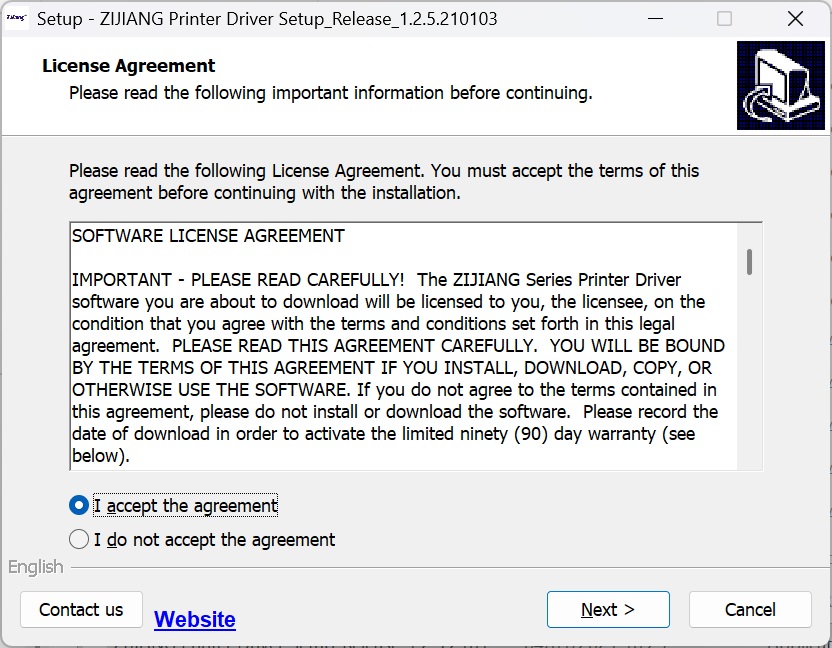
- Chạy file cài đặt: Mở file driver vừa tải về. Nếu có thông báo User Account Control, nhấn Yes. Chọn ngôn ngữ hiển thị là English và nhấn Next cho đến khi hiện bảng chọn Model.
- Chọn cổng kết nối (Port): Đây là bước quan trọng nhất. Thông thường, hệ thống sẽ tự tạo cổng ảo
USB001hoặcUSB002. Bạn chọn model tương ứng (ví dụ: ZJ-9210) và nhấn Install. Sau khi cài xong, hãy vào Devices and Printers để thực hiện in thử (Print Test Page).
4. Tại sao máy in mã vạch ZJ-9210/EcoPrint 9210 là lựa chọn hàng đầu?
Tại sao bạn nên đầu tư vào dòng máy in mã vạch này thay vì các dòng máy in văn phòng thông thường?
- Tiết kiệm chi phí tối đa: Sử dụng công nghệ in nhiệt trực tiếp (Direct Thermal), bạn hoàn toàn không cần mua mực (Ribbon). Nhiệt từ đầu in sẽ tác động trực tiếp lên giấy cảm nhiệt để tạo ra chữ và mã vạch.
- Tốc độ xử lý đơn hàng: Với tốc độ in lên đến 160mm/s, bạn có thể in liên tục hàng trăm đơn hàng mỗi giờ mà không bị treo máy hay nóng đầu in quá mức.
- Đa năng trong sử dụng: Ngoài in đơn hàng A6 (100x150mm), máy còn hỗ trợ các khổ giấy nhỏ hơn như tem nhãn phụ 35x22mm, tem trà sữa, tem mã vạch sản phẩm.
- Độ bền bỉ kinh ngạc: Đầu in của Zjiang và EcoPrint được thiết kế với tuổi thọ lên đến 50km giấy, tương đương với hàng trăm nghìn đơn hàng trước khi cần thay thế.
5. Hướng dẫn cấu hình khổ giấy 100x150mm (A6) sau khi cài Driver
Rất nhiều người dùng gặp lỗi in bị lệch hoặc chỉ in được một góc. Hãy làm theo hướng dẫn sau:
- Vào Control Panel -> Devices and Printers.
- Chuột phải vào icon máy in (ZJ-9210) chọn Printing Preferences.
- Tại tab Page Setup, nhấn vào New để tạo khổ giấy mới.
- Đặt tên là "A6" hoặc "Shopee", chỉnh Width là 100mm và Height là 150mm.
- Nhấn OK và chọn khổ giấy vừa tạo làm mặc định.
6. Các lỗi thường gặp và cách xử lý (Troubleshooting)
- Máy in báo đèn đỏ: Thường do hết giấy hoặc lắp giấy ngược mặt. Kiểm tra lại mặt cảm nhiệt của giấy.
- In ra giấy trắng: Bạn đang sử dụng sai loại giấy hoặc lắp ngược mặt giấy. Lưu ý máy này chỉ in được trên Giấy in nhiệt, không in được trên giấy thường.
- Chất lượng in bị mờ hoặc sọc trắng: Vệ sinh đầu in bằng bông tăm thấm cồn 90 độ. Ngoài ra, hãy vào Printer Properties -> Graphics -> Chỉnh Dithering về "None" và tăng Darkness lên mức 12-15.
- Máy in không nhận lệnh (Offline): Kiểm tra lại dây cáp USB. Thử cắm sang một cổng USB khác ở phía sau máy tính (nếu dùng máy bàn) để dòng điện ổn định hơn.
7. Mẹo bảo quản máy in để kéo dài tuổi thọ đầu in
Đầu in là linh kiện đắt tiền nhất của máy in mã vạch. Để sử dụng bền lâu, bạn nên:
- Không để máy in ở nơi ẩm ướt hoặc quá nóng.
- Chỉ sử dụng giấy in nhiệt chất lượng cao, bề mặt mịn để tránh trầy xước đầu in.
- Thường xuyên vệ sinh bụi giấy bám vào trục cao su và đầu in.
Bạn cần hỗ trợ kỹ thuật trực tiếp?
Nếu bạn đã làm theo hướng dẫn nhưng vẫn không cài đặt được, đừng ngần ngại liên hệ với đội ngũ hỗ trợ của chúng tôi. Chúng tôi cam kết đồng hành cùng khách hàng trong suốt quá trình sử dụng.
- Điện thoại / Zalo: 093 696 1518 (Hỗ trợ từ 8h00 - 20h00)
- Facebook: Giải pháp tính tiền
- Hỗ trợ từ xa: Tải UltraView tại đây để chúng tôi có thể hỗ trợ bạn qua màn hình máy tính.
- Trang Liên hệ: giaiphaptinhtien.com/lien-he/
Hy vọng bài viết này giúp ích cho bạn trong việc cài đặt và vận hành máy in hiệu quả!