







Công Cụ Cấu Hình Máy In Mã Vạch HPRT
- Phiên bản 1.0.0.26
- Lượt tải 9
- Dung lượng 5.10 MB
- Số tệp tin 1
- Ngày tạo 05/03/2026
- Ngày sửa 05/03/2026
Đối với các dòng máy in mã vạch thế hệ mới từ thương hiệu HPRT, việc cài đặt Driver thông thường đôi khi chưa đủ để tối ưu hóa hiệu suất theo nhu cầu riêng biệt của từng cửa hàng. Để can thiệp sâu vào các thiết lập hệ thống như cấu hình IP mạng LAN, thiết lập Bluetooth, Wifi hay điều chỉnh cảm biến giấy, bạn cần đến công cụ cấu hình chuyên dụng: HPRT Printer Utility.
Tại Giải Pháp Tính Tiền, chúng tôi cập nhật phiên bản mới nhất của công cụ thiết lập dành riêng cho các dòng máy HPRT khổ dưới 80mm và các dòng máy in tem nhãn công nghiệp hiện đại.
1. Thông tin về bộ công cụ cấu hình HPRT (HPRT Printer Utility) thế hệ mới
Công cụ này được thiết kế dành riêng cho việc quản trị và cấu hình các dòng máy in mã vạch HPRT sử dụng nền tảng phần cứng mới, đảm bảo tính ổn định và tốc độ xử lý lệnh nhanh chóng.
- Tên phần mềm: HPRT Printer Utility (New Edition).
- Phiên bản: V1.0.0.26 (Tương thích tốt nhất hiện nay).
- Dung lượng: ~5,1 MB.
- Hỗ trợ Model: HD200, HT500, HT800, Alpha, Apollo, Bingo và các dòng máy in mã vạch công nghiệp khổ nhỏ.
- Hệ điều hành: Windows 7, 8, 10, 11 (Hỗ trợ cả nền tảng 32-bit và 64-bit).
2. Link tải phần mềm HPRT Printer Utility chính thức
Để đảm bảo máy tính của bạn không bị ảnh hưởng bởi mã độc hoặc các phiên bản phần mềm lỗi thời, vui lòng tải về từ kho dữ liệu an toàn của chúng tôi.
3. Tại sao các dòng máy HPRT thế hệ mới cần công cụ này?
Các dòng máy in như HD200 hay HT800 tích hợp nhiều công nghệ kết nối phức tạp hơn so với các dòng máy cũ. HPRT Printer Utility cung cấp các tính năng mà Driver thông thường không làm được:
- Quản lý kết nối Ethernet (LAN): Thiết lập địa chỉ IP tĩnh để máy in không bị thay đổi địa chỉ IP khi khởi động lại Modem, đảm bảo việc in ấn từ nhiều máy tính trong mạng nội bộ luôn thông suốt.
- Cấu hình Wireless (Wifi/Bluetooth): Cho phép thay đổi tên thiết bị, thiết lập mật khẩu bảo mật cho máy in khi sử dụng kết nối không dây từ điện thoại hoặc máy tính bảng.
- Tinh chỉnh cảm biến (Sensor Calibrate): Đặc biệt quan trọng đối với các dòng Alpha và Apollo khi thay đổi loại nhãn (nhãn đục lỗ, nhãn đen, nhãn liên tục).
- Cập nhật Firmware: Đảm bảo máy in luôn chạy phiên bản phần mềm hệ thống mới nhất để tránh lỗi vặt và tương thích tốt với các hệ điều hành Windows đời mới.
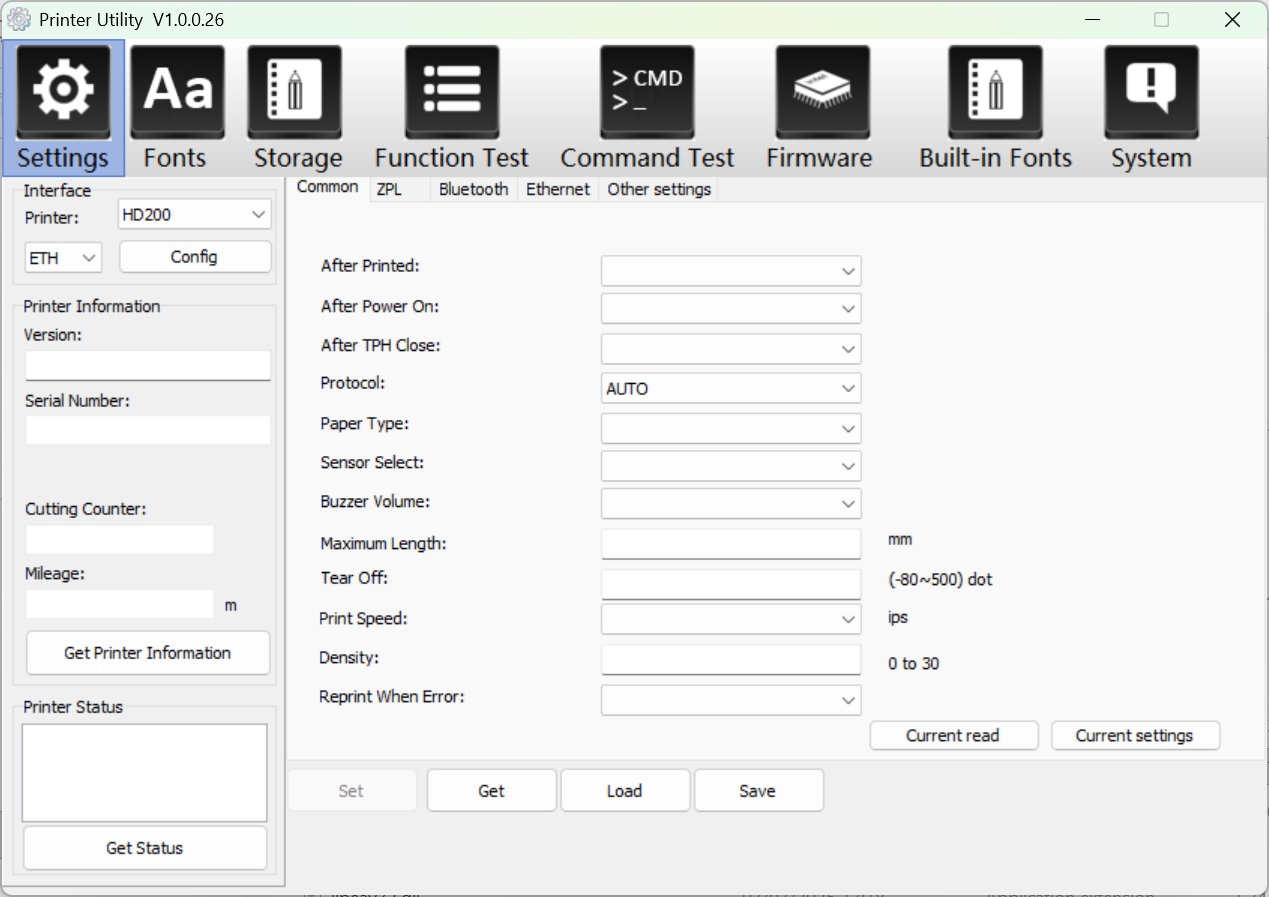
Công cụ cấu hình Máy in mã vạch HPRT
4. Hướng dẫn cấu hình chi tiết cho các model HD200, HT500, Bingo...
Sau khi tải và cài đặt thành công, hãy thực hiện theo quy trình sau để thiết lập máy in của bạn:
- Kết nối thiết bị: Sử dụng cáp USB chính hãng đi kèm máy để kết nối máy in với máy tính. Bật nguồn máy in.
- Chọn giao diện kết nối: Trong giao diện phần mềm, tại mục Interface, hãy chọn cổng kết nối đang sử dụng (mặc định là USB). Nếu bạn đang cấu hình qua mạng LAN, hãy chọn ETH và nhập địa chỉ IP hiện tại của máy.
- Lấy thông tin máy (Get Info): Nhấn Get Printer Information. Nếu thông tin phiên bản và số Serial hiện ra ở cột bên trái, nghĩa là máy tính đã nhận diện máy in thành công.
- Tùy chỉnh thông số in ấn:
- Density (Độ đậm): Nếu tem in ra bị mờ, hãy tăng thông số này lên (khuyên dùng mức 12-15).
- Print Speed (Tốc độ): Điều chỉnh tốc độ in phù hợp với loại mực (Ribbon) bạn đang dùng để đảm bảo chất lượng sắc nét.
- Paper Type: Chọn đúng loại giấy bạn đang sử dụng để máy in nhận diện điểm cắt chính xác.
- Lưu cấu hình: Sau khi điều chỉnh, nhấn nút Set để máy in ghi nhớ các thiết lập mới.
5. Các lỗi thường gặp và cách xử lý qua phần mềm
Trong quá trình vận hành các dòng máy như Bingo hay HT800, người dùng có thể gặp một số lỗi phổ biến:
- Máy in không dừng đúng vị trí tem: Sử dụng tính năng Sensor Select trong phần mềm để máy in tự động đo lại khổ giấy.
- Máy in báo lỗi đèn đỏ liên tục: Dùng công cụ Utility để kiểm tra trạng thái Printer Status. Phần mềm sẽ thông báo chính xác máy đang bị hết giấy, hở nắp hay bị quá nhiệt đầu in.
- Lỗi không nhận lệnh từ Wifi: Vào mục Other settings để kiểm tra lại băng tần và giao thức kết nối xem có tương thích với Router tại cửa hàng hay không.
6. Mua máy in mã vạch HPRT chính hãng tại Giải Pháp Tính Tiền
Chúng tôi không chỉ cung cấp phần mềm, mà còn là đơn vị phân phối các dòng máy in HPRT chính hãng với chính sách hậu mãi hàng đầu:
- Bảo hành: 12 tháng chính hãng, hỗ trợ thay thế linh kiện nhanh chóng.
- Hỗ trợ kỹ thuật: Cài đặt Driver và phần mềm cấu hình tận nơi hoặc qua UltraView hoàn toàn miễn phí.
- Giá cả cạnh tranh: Luôn có mức giá tốt nhất cho các chủ shop kinh doanh và đại lý.
Liên hệ hỗ trợ nhanh:
- Hotline/Zalo: 093 696 1518
- Facebook: Giải pháp tính tiền
- Địa chỉ: https://giaiphaptinhtien.com/lien-he/
Chúc bạn cài đặt thành công và vận hành hiệu quả máy in mã vạch HPRT của mình!