






Driver Xprinter V8.2 (bản nâng cấp của V7.77)
- Version 8.2
- Download 2
- File Size 4.28 MB
- File Count 1
- Create Date 11/03/2026
- Last Updated 11/03/2026
Driver Xprinter V8.2 (bản nâng cấp của V7.77)
Tại Giải Pháp Tính Tiền, chúng tôi hiểu rằng một bộ Driver ổn định là linh hồn của máy in. Hôm nay, chúng tôi xin chia sẻ bản Driver Xprinter Setup V8.2 – phiên bản được đánh giá là ổn định và tương thích tốt nhất hiện nay cho các dòng máy Xprinter và PDIT. Thực chất đây là bản nâng cấp của phiên bản V7.77. Phiên bản này tương thích với hầu hết máy in Xprinter và PDIT. Tuy nhiên, chúng tôi khuyến cáo bạn sử dụng phiên bản 2025 mới nhất của Xprinter.
Có gì trong bài viết này?
1. Tại sao nên sử dụng Driver Xprinter V8.2 thay vì V7.77?
Mặc dù bản V7.77 từng rất phổ biến, nhưng với các hệ điều hành mới như Windows 10 (version 22H2) hay Windows 11, bản V7.77 thường phát sinh các lỗi như:
- Không tìm thấy cổng USB (USB Port).
- Lỗi "Spooler" khiến máy in không tự động cắt giấy.
- In ra ký tự lạ hoặc nhảy khổ giấy liên tục.
Driver Xprinter V8.2 ra đời để khắc phục hoàn toàn các nhược điểm trên. Đây là bản "Sweet Spot" – vừa đủ mới để hỗ trợ Win 11, vừa đủ nhẹ để chạy mượt mà trên các dòng máy cũ.
2. Danh sách máy in hỗ trợ (Xprinter & PDIT)
Bản Driver này tương thích với hầu hết các model máy in nhiệt khổ K57 và K80 phổ biến hiện nay:
- Dòng K80 (80mm): Xprinter N160II, XP-Q200, XP-A160M, XP-V320L, XP-C300H, XP-K200L, XP-K200W, XP-V320N...
- Dòng K57 (58mm): Xprinter XP-58iiH, XP-58iH, XP-58L...
- Các dòng PDIT: Hỗ trợ đầy đủ các model OEM từ nhà máy Xprinter.
3. Hướng dẫn cài đặt Driver Xprinter V8.2 đơn giản nhất
Để cài đặt thành công ngay lần đầu tiên, quý khách vui lòng thực hiện theo các bước sau:
a) Kết nối máy in
Đảm bảo máy in được kết nối với máy tính qua cổng USB hoặc cổng LAN và BẬT nguồn máy in.
b) Tải tập tin và xả nén
Hãy tải tập tin bằng cách nhấn vào tải về. Đây là tập tin nén ZIP, xả nén hoặc bạn có thể chạy file XPrinter Driver Setup V8.2.exe từ tron file nén.
Chấp nhận thỏa thuận bằng cách đánh dấu vào I accept the agreement và nhấn Next. Sau đó nhấn Next liên tục.
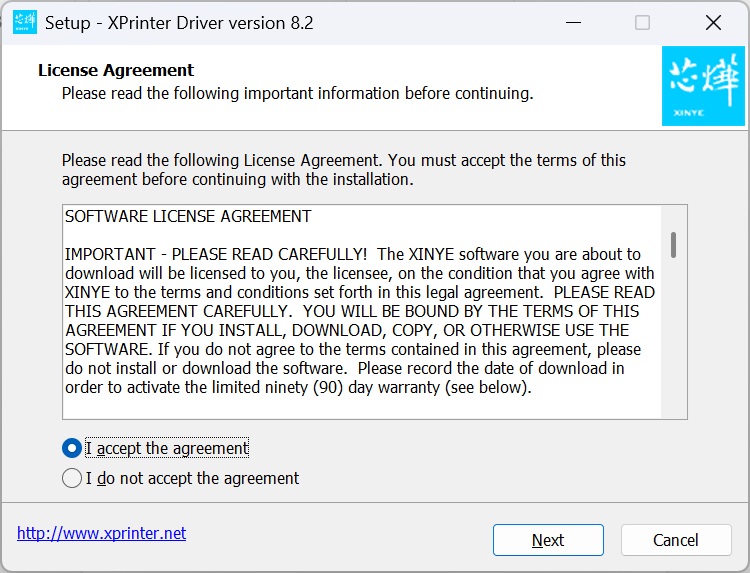
Nhấn Next vài lần nữa cho đến bước cuối cùng như hình bên dưới.
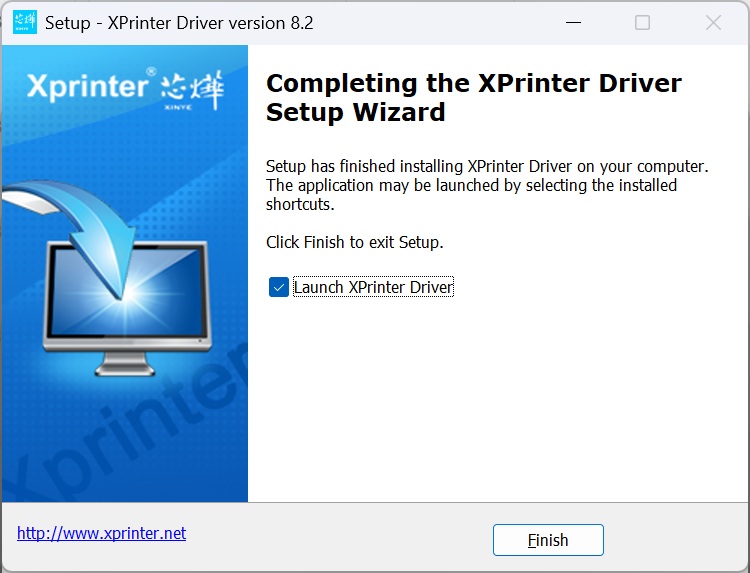
Ở bước cuối cùng, lựa chọn có hay không cài driver. Nếu bạn muốn cài driver ngay hãy chọn Launch XPrinter Driver và nhấn Finish.
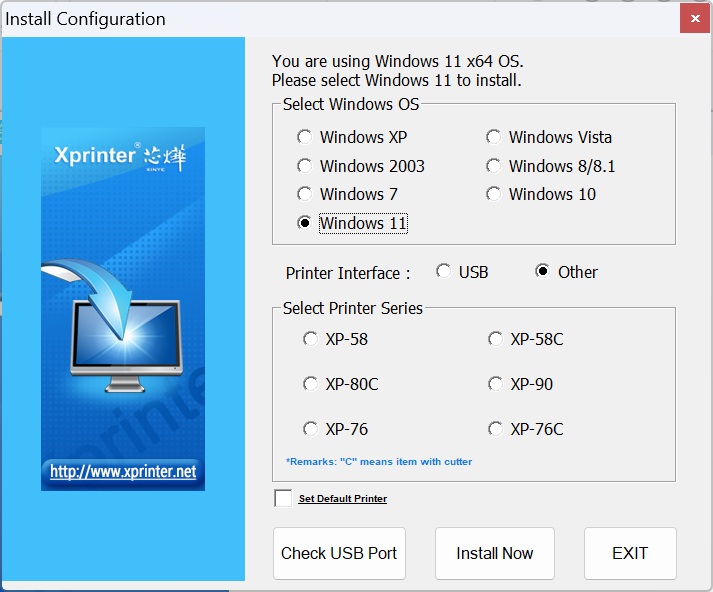
- Select Windows OS: Tại bảng chọn, hãy tích chọn đúng hệ điều hành (thường phần mềm sẽ tự nhận)
- Printer Interface: Chọn hình thức kết nối. Nếu bạn gắn máy in qua cổng USB, hãy chọn USB. Nếu chọn Other, sau khi cài xong driver, bạn cần cấu hình cổng.
- Select Printer Series: Chọn đúng loại máy in bạn đã mua. Phổ biến ở Việt Nam là XP-58 cho máy in khổ 58mm và XP-80C cho máy in khổ 80mm.
- Check USB Port: Nếu máy gắn vào cổng USB và đã bật, phần mềm sẽ tìm ra cổng (ví dụ: USB001), và in ra trên máy.
- Install Now: Cài đặt driver và kết thúc.
4. Các lỗi thường gặp khi cài Driver máy in hóa đơn
Nếu bạn đã cài bản V8.2 mà vẫn không in được, hãy kiểm tra:
- Dây cáp USB: Thử cắm sang cổng USB khác ở phía sau thùng máy (đối với PC).
- Kẹt lệnh in: Xóa các lệnh in cũ đang bị "Document Waiting" trong phần Devices and Printers.
- Xung đột Driver: Gỡ bỏ các bản Driver cũ (V7.77 hoặc V10) trước khi cài bản V8.2 này.
Giải Pháp Tính Tiền – Đơn vị cung cấp máy in hóa đơn và giải pháp quản lý bán hàng chuyên nghiệp. Nếu bạn gặp khó khăn trong quá trình cài đặt, đừng ngần ngại liên hệ với đội ngũ kỹ thuật của chúng tôi để được hỗ trợ qua Ultraview miễn phí!
Thông tin liên hệ:
- Điện thoại / Zalo: 093 696 1518
- Facebook: https://www.facebook.com/giaiphaptinhtien/
- Trang web: https://giaiphaptinhtien.com/lien-he/