






Tải Driver Máy In Mã Vạch HPRT Dòng SL (SL41, SL42, SL43) – v2.7.2.7
- Phiên bản V2.7.2.7
- Lượt tải 87
- Dung lượng 1.61 MB
- Số tệp tin 1
- Ngày tạo 20/03/2026
- Ngày sửa 20/03/2026
Tổng quan về Bộ cài đặt (Driver) máy in mã vạch HPRT SL4X v2.7.2.7
Để máy tính (PC/Laptop) của bạn có thể nhận diện và ra lệnh in tem nhãn cho máy in mã vạch HPRT, việc cài đặt Driver là bước bắt buộc đầu tiên.
HPRT SL4X Label Printer Driver (v2.7.2.7) là gói trình điều khiển (driver) chính thức và mới nhất từ nhà sản xuất, được thiết kế để tương thích hoàn hảo với các hệ điều hành Windows hiện hành. Khác với công cụ Printer Utility (dùng để hiệu chỉnh phần cứng), Driver đóng vai trò là "cầu nối" giúp các phần mềm bán hàng (KiotViet, Sapo) hoặc các sàn TMĐT (Shopee, TikTok) có thể đẩy lệnh in đến máy in một cách mượt mà và sắc nét nhất.
Các dòng máy in HPRT tương thích với Driver này:
- Máy in mã vạch HPRT SL41 / SL41-BT
- Máy in mã vạch HPRT SL42
- Máy in mã vạch HPRT SL43 / Máy in mã vạch HPRT SL43W
Hướng dẫn cài đặt Driver HPRT SL41 / SL42 / SL43 chi tiết
Quá trình cài đặt Driver cực kỳ đơn giản, bạn chỉ cần thực hiện theo các bước sau:
Bước 1: Chuẩn bị phần cứng
- Cắm dây nguồn và bật công tắc máy in (đảm bảo máy in đã sáng đèn xanh).
- Kết nối cáp USB từ máy in vào máy tính của bạn.
Bước 2: Chạy file cài đặt
- Xả nén hoặc nhấn đúp để mở file ZIP bạn vừa tải về.
- Click đúp chuột vào file HPRT SL4X Label Printer Driver v2.7.2.7.exe.
- Giao diện Setup sẽ hiện ra. Bước đầu tiên là chọn ngôn ngữ. Phần cài đặt hỗ trợ nhiều ngôn ngữ, bao gồm cả Tiếng Việt như hình minh họa bên dưới.
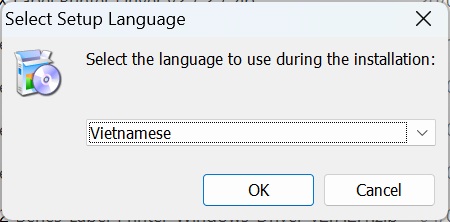
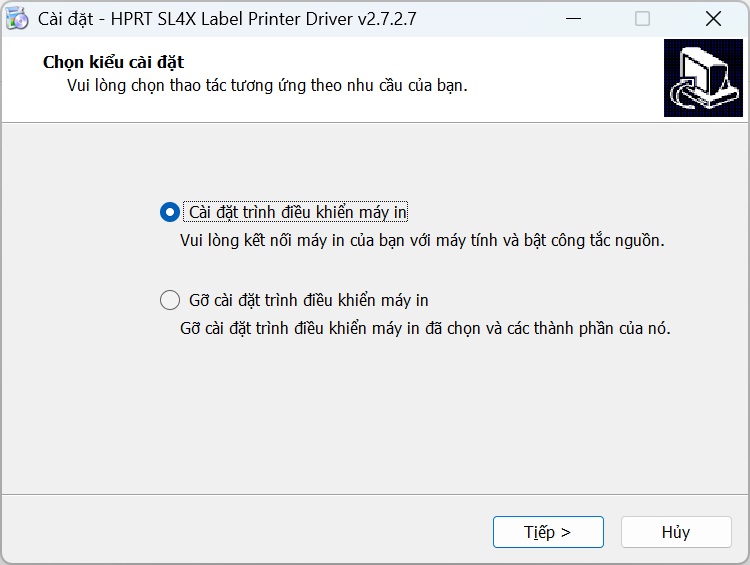
- Tại đây, bạn tick chọn vào nút OK để sang phần kế tiếp như hình minh họa bên dưới. Và bước này, chúng ta chọn vào ô Cài đặt trình điều khiển máy in (Install printer driver) giống như hình minh họa bên dưới. Sau đó nhấn Tiếp >.
Bước 3: Chọn cổng kết nối và Model máy in
- Ở màn hình tiếp theo, nếu máy in mã vạch HPRT được kết nối qua cổng USB, trình điều khiển sẽ tự chạy và nhảy tới bước Hoàn tất. Nếu không có kết nối USB hoặc máy in không bật hoặc không gắn dây USB, cửa sổ tiếp theo sẽ hiện ra như hình bên dưới.
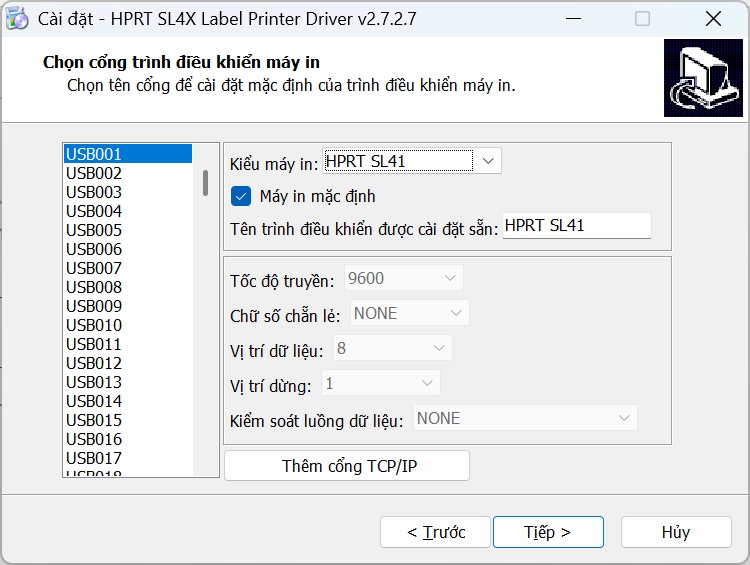
- Tại cửa sổ này, cần chọn chi tiết các thông số sau:
- Cổng kết nối, hãy chọn cổng kết nối ở cột bên trái.
- Cổng có sẵn USB hoặc LAN
- Cổng COM (hãy xem xét để điều chỉnh đúng tham số ở phía bên phải)
- Nếu là kết nối Wi-Fi và chưa có cổng, hãy nhấn nút Thêm cổng TCP/IP. Xem bài Thêm cổng mạng TCP/IP cho máy in trên Windows — Giải pháp tính tiền để biết thêm chi tiết.
- Kiểu máy in: bạn cần chọn đúng tên model máy in của mình (SL41, SL42 hoặc SL43) trong danh sách và nhấn Tiếp >.
- Cổng kết nối, hãy chọn cổng kết nối ở cột bên trái.
Bước 4: Hoàn tất
- Chờ khoảng vài giây để hệ thống copy file. Khi cửa sổ thông báo "Hoàn thành cài đặt HPRT SL4X Label Printer Driver" hiện ra, quá trình cài đặt đã hoàn tất.
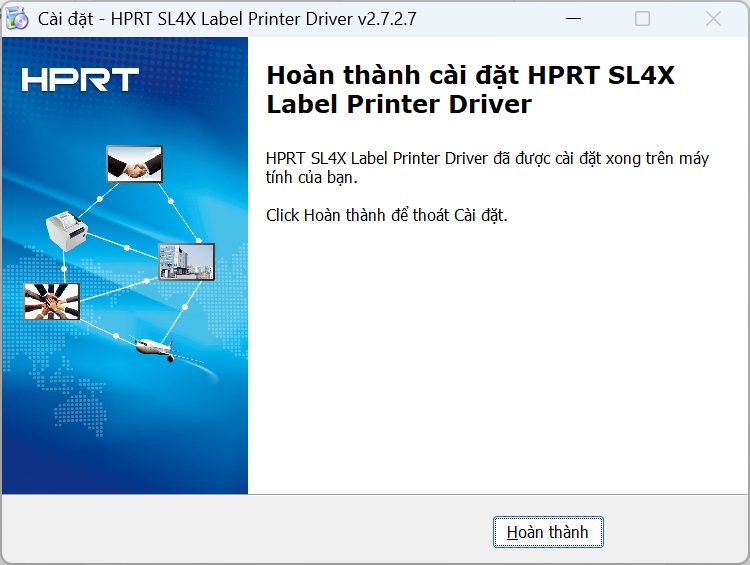
- Bạn có thể vào Control Panel > Devices and Printers trên máy tính để kiểm tra biểu tượng máy in HPRT đã xuất hiện và tiến hành in thử (Print Test Page).
Cần hỗ trợ kỹ thuật cài đặt?
Nếu bạn gặp thông báo lỗi trong quá trình cài đặt hoặc máy tính không nhận cáp USB, đừng lo lắng! Đội ngũ kỹ thuật viên của Giải Pháp Tính Tiền luôn sẵn sàng hỗ trợ khách hàng cài đặt từ xa qua UltraViewer / TeamViewer nhanh chóng nhất.
📞 Hotline/Zalo Kỹ Thuật: 093 696 1518
🌐 Website: Liên hệ Giải pháp tính tiền
📘 Facebook: Giải pháp tính tiền

















Bài viết rất dễ hiểu. Cảm ơn shop.