







Cách Thêm, Xóa, Sửa Cổng TCP/IP Máy In ESC/POS Nhanh Nhất (Kèm Mẹo Kỹ Thuật)
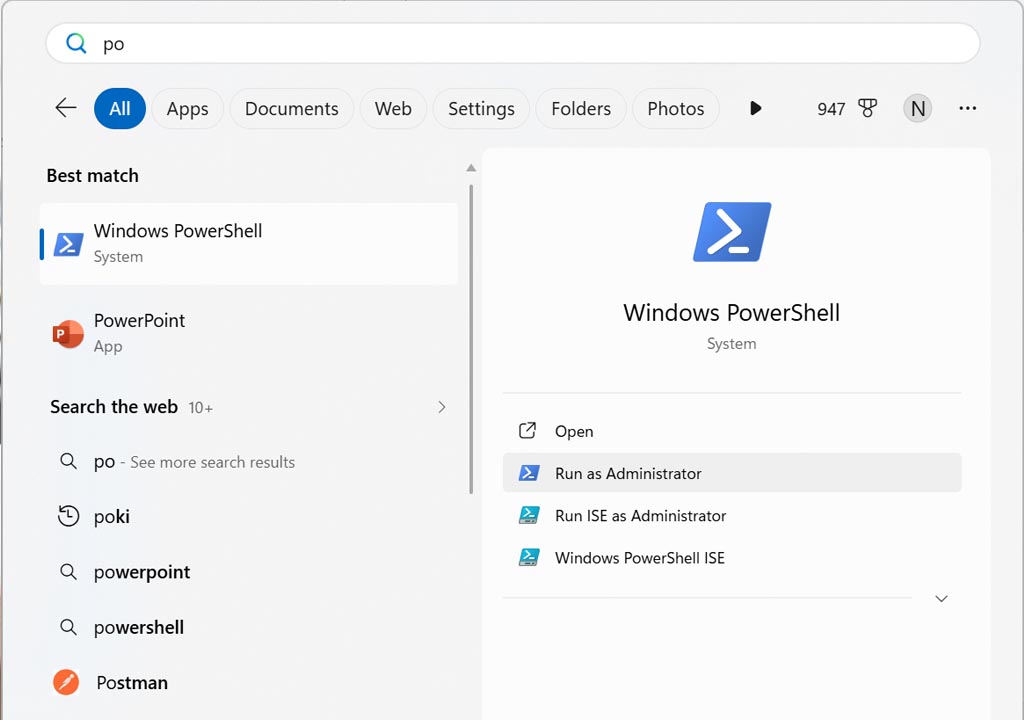
Trong quá trình sử dụng hệ thống máy tính tiền, việc thay đổi modem mạng, đổi router Wi-Fi hay setup lại hệ thống mạng LAN thường khiến máy in hóa đơn (chuẩn ESC/POS) bị mất kết nối do sai lệch địa chỉ IP. Lúc này, kỹ năng thao tác trên cổng Standard TCP/IP Port của Windows là vô cùng cần thiết.
Trong bài viết này, Giaiphaptinhtien.com sẽ hướng dẫn bạn cách thêm, xóa, và sửa cổng TCP/IP máy in một cách nhanh chóng. Đặc biệt, chúng tôi sẽ chia sẻ mẹo dùng lệnh Ping để tìm IP trống và dùng PowerShell để thêm cổng siêu tốc dành riêng cho anh em kỹ thuật.
1. Tại sao cần quản lý cổng TCP/IP cho máy in hóa đơn?
Đa số các dòng máy in bếp, máy in order, hoặc máy in hóa đơn bán hàng chuẩn ESC/POS hiện nay đều sử dụng cổng kết nối mạng LAN (Ethernet) hoặc Wi-Fi.
Windows quản lý các máy in này thông qua một địa chỉ IP nội bộ (Ví dụ: 192.168.1.100) được gán vào một cổng gọi là Standard TCP/IP Port.
Bạn sẽ cần can thiệp vào cổng này khi:
- Cài đặt một máy in mạng LAN mới hoàn toàn.
- Máy in bị đổi IP do thay cục phát Wi-Fi/Modem mới.
- Hệ thống báo lỗi “Offline” dù đã cắm dây mạng và máy in vẫn bật.
- Dọn dẹp các cổng IP cũ không còn sử dụng để tránh xung đột hệ thống.
2. Cách tìm địa chỉ IP trống bằng lệnh Ping trước khi cài máy in
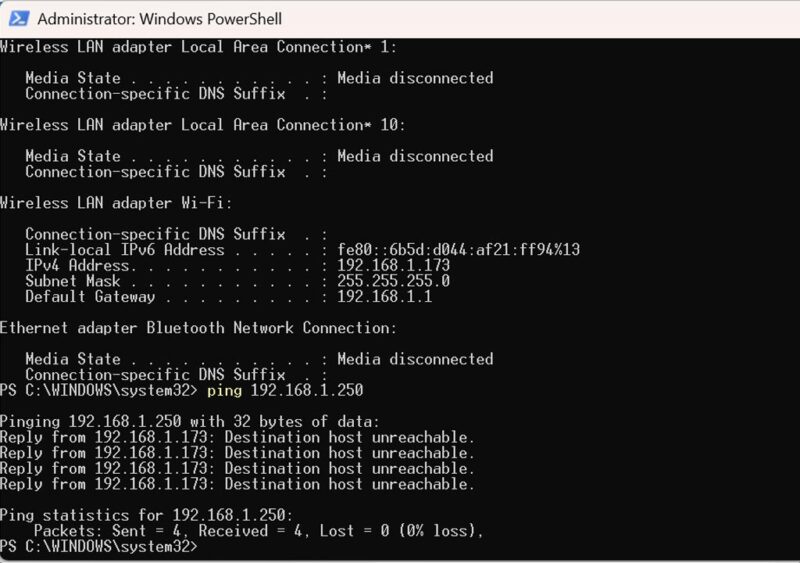
Để máy in hoạt động ổn định và không bao giờ bị rớt mạng do trùng IP với các thiết bị khác (điện thoại, máy tính của khách), bạn cần phải set một IP tĩnh (Static IP) cho máy in. Trước khi gán IP đó, hãy dùng lệnh Ping để đảm bảo IP này chưa bị thiết bị nào chiếm dụng.
- Bước 1: Bấm tổ hợp phím Windows + R, gõ cmd và nhấn Enter để mở hộp thoại Command Prompt.
- Bước 2: Xem dải mạng hiện tại bằng cách gõ lệnh ipconfig rồi Enter. Chú ý dòng IPv4 Address (Ví dụ 192.168.1.15) và Default Gateway (Ví dụ 192.168.1.1). Từ đây ta biết máy in cần đặt chung dải mạng là 192.168.1.xxx.
- Bước 3: Lựa chọn một IP ở xa để tránh dải cấp phát tự động (DHCP), ví dụ: 192.168.1.250.
- Bước 4: Gõ lệnh Ping để kiểm tra: ping 192.168.1.250 rồi Enter.
- Nếu kết quả báo: Reply from 192.168.1.250: bytes=32 time<1ms… -> IP này đã có thiết bị sử dụng. Bạn phải chọn IP khác (ví dụ .251) và Ping lại.
- Nếu kết quả báo: Destination host unreachable hoặc Request timed out -> Chúc mừng, IP này đang trống. Bạn có thể dùng IP này để set cứng cho máy in.
3. Hướng dẫn sửa (đổi) địa chỉ IP cho máy in đã cài đặt
Nếu bạn vừa đổi IP trên máy in thành công, bạn không cần cài lại Driver. Chỉ cần sửa lại IP trên cổng TCP/IP cũ:
- Bước 1: Mở Control Panel -> Chọn Devices and Printers (hoặc Printers & scanners trên Windows 10/11).
- Bước 2: Click chuột phải vào biểu tượng máy in hóa đơn -> Chọn Printer properties (Lưu ý: Không chọn Properties ở dưới cùng).
- Bước 3: Chuyển sang tab Ports. Tìm dòng có đánh dấu tick xanh (cổng máy in đang dùng).
- Bước 4: Nhấn vào nút Configure Port…
- Bước 5: Tại ô Printer Name or IP Address, nhập IP mới của máy in (VD: 192.168.1.250).
- Bước 6: Nhấn OK -> Apply -> Trở lại tab General nhấn Print Test Page để kiểm tra.
4. Cách thêm mới cổng TCP/IP (Cách truyền thống qua giao diện)
- Bước 1: Vào Printer properties -> tab Ports -> Nhấn nút Add Port…
- Bước 2: Chọn Standard TCP/IP Port và nhấn New Port…
- Bước 3: Nhấn Next, sau đó nhập địa chỉ IP của máy in vào ô Printer Name or IP Address.
- Bước 4: Đợi Windows dò tìm cổng (bước này thường mất khoảng 1-2 phút). Nếu báo thành công, nhấn Finish -> Apply.
Tuy nhiên, việc Windows cố gắng “Detecting TCP/IP port” thường rất chậm và gây ức chế. Nếu bạn muốn nhanh hơn, hãy xem ngay cách số 5 dưới đây!
5. Mẹo PRO: Thêm cổng TCP/IP siêu tốc bằng lệnh PowerShell
Với các kỹ thuật viên đi triển khai hệ thống, việc chờ Windows dò tìm port là sự lãng phí thời gian. Bạn có thể ép Windows tạo ngay một cổng TCP/IP chỉ trong 1 giây bằng PowerShell:
- Bước 1: Bấm phím Windows (Start), gõ PowerShell.
- Bước 2: Click chuột phải vào Windows PowerShell và chọn Run as Administrator (Chạy dưới quyền quản trị).
- Bước 3: Copy và dán đoạn mã sau vào (sửa lại IP tương ứng với máy in của bạn):
Add-PrinterPort -Name “IP_192.168.1.250” -PrinterHostAddress “192.168.1.250”
- Bước 4: Nhấn Enter. Cổng TCP/IP mới sẽ được khởi tạo ngay lập tức mà không cần dò tìm. Sau đó, bạn chỉ việc vào Printer properties -> Tab Ports -> tick chọn vào cổng IP_192.168.1.250 vừa xuất hiện và nhấn Apply là xong!
6. Cách xóa cổng TCP/IP cứng đầu (Lỗi đang được sử dụng)
Khi muốn xóa các cổng IP_192.168.x.x cũ trong tab Ports, bạn thường gặp lỗi: “The requested resource is in use”. Xử lý nhanh như sau:
- Hủy toàn bộ lệnh in đang kẹt: Mở danh sách máy in, Cancel tất cả lệnh đang kẹt ở trạng thái Error hoặc Printing.
- Khởi động lại Print Spooler bằng lệnh:
- Bấm Windows + R, gõ cmd -> Enter.
- Gõ lệnh: net stop spooler -> Enter (Đợi báo The Print Spooler service was stopped successfully).
- Gõ tiếp: net start spooler -> Enter.
- Vào lại tab Ports, chọn cổng TCP/IP cũ và nhấn Delete Port. Lúc này bạn sẽ xóa thành công 100%.
7. Lưu ý quan trọng khi cấu hình mạng cho máy in POS
- Tránh dải DHCP của Router: Khi đã tìm được IP trống qua lệnh Ping (như ở Mục 2), bạn nên vào cục Router Wi-Fi/Modem để giới hạn lại dải DHCP (Ví dụ chỉ cấp từ .100 đến .200), và gán IP tĩnh cho máy in nằm ngoài vùng đó (Ví dụ .250).
- Đảm bảo chung lớp mạng: Máy tính thu ngân và máy in mạng LAN phải cắm chung vào một cục Modem/Router (hoặc switch) để có cùng lớp mạng.
Tổng kết
Việc thêm, xóa, sửa cổng TCP/IP máy in ESC/POS nay đã trở nên chuyên nghiệp và nhanh chóng hơn bao giờ hết với mẹo dùng Ping và PowerShell. Hy vọng với bài hướng dẫn chi tiết từ Giaiphaptinhtien.com, các chủ quán và anh em kỹ thuật có thể tự mình làm chủ hệ thống máy in qua mạng LAN một cách trơn tru nhất.
Nếu bạn đang tìm kiếm các giải pháp phần mềm quản lý bán hàng, hoặc cần nâng cấp thiết bị mã vạch, máy in POS chuyên nghiệp, đừng ngần ngại liên hệ với chúng tôi để được tư vấn tận tình!
Liên hệ với chúng tôi:
- 📞 Hotline / Zalo: 093 696 1518
- 🌐 Liên hệ: https://giaiphaptinhtien.com/lien-he/
- 📘 Facebook: https://www.facebook.com/giaiphaptinhtien/