






Tải Driver Máy In Hóa Đơn HPRT (Mới Nhất) – Hướng Dẫn Cài Đặt
- Phiên bản 2.7.3.23
- Lượt tải 117
- Kích thước 1.56 MB
- File Count 1
- Ngày tạo 03/04/2025
- Ngày sửa 21/03/2026
Tổng Quan Về Driver Máy In Hóa Đơn HPRT (Receipt Printer)
Máy in hóa đơn HPRT là một trong những dòng máy in tính tiền phổ biến nhất tại các siêu thị, nhà hàng, quán cafe hiện nay nhờ tốc độ in nhanh và độ bền bỉ. Để máy tính có thể kết nối với máy in và xuất lệnh in từ các phần mềm quản lý bán hàng (như KiotViet, Sapo, PosApp, CukCuk), bạn cần phải cài đặt Driver Máy in hóa đơn HPRT (HPRT Receipt Printer Driver).
Bộ cài đặt dưới đây là phiên bản chính thức (Official) mới nhất từ nhà sản xuất, giúp tối ưu hóa tốc độ cắt giấy, xử lý font tiếng Việt không bị lỗi và tương thích hoàn hảo với mọi hệ điều hành.
🖨️ Các dòng máy in hóa đơn HPRT được hỗ trợ:
Bộ Driver này là bản dùng chung (Universal) hỗ trợ hầu hết các mã máy in bill khổ K80 và K58 của hãng HPRT, bao gồm:
- Dòng TP80 Series: HPRT TP80N, HPRT TP80N-M, HPRT TP80K, TP805, TP806, TP808, TP809...
- Dòng PPT Series: PPT2-A, PPT3-A...
- Và các dòng máy in nhiệt POS thu ngân khác của HPRT.
⚙️ Hướng Dẫn Cài Đặt Máy In Hóa Đơn HPRT Chi Tiết (Cho Windows)
Việc cài đặt vô cùng đơn giản, bạn hãy thực hiện lần lượt theo 4 bước sau:
Bước 1: Kết nối thiết bị
- Cắm dây nguồn điện cho máy in hóa đơn.
- Nạp cuộn giấy in nhiệt (K80 hoặc K58) vào hộc chứa giấy.
- Cắm cáp kết nối (USB hoặc cáp mạng LAN) từ máy in vào máy tính.
- Bật công tắc nguồn của máy in lên.
Bước 2: Chạy phần mềm cài đặt
Tải về tập tin nén và xả nén. Sau khi xả nén, sẽ có một tập tin duy nhất là HPRT POS Printer Driver v2.7.3.23.exe. Nhấn đúp vào tập tin để bắt đầu tiến trình cài đặt.
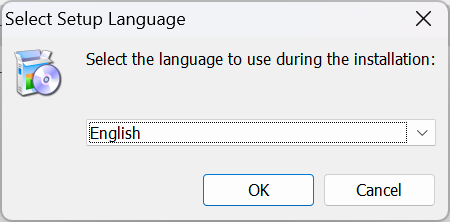
Tập tin cài đặt hỗ trợ 5 ngôn ngữ. Ở đây chúng ta chọn English (Tiếng Anh) để cài đặt. Nhấn phím OK để tiếp tục.
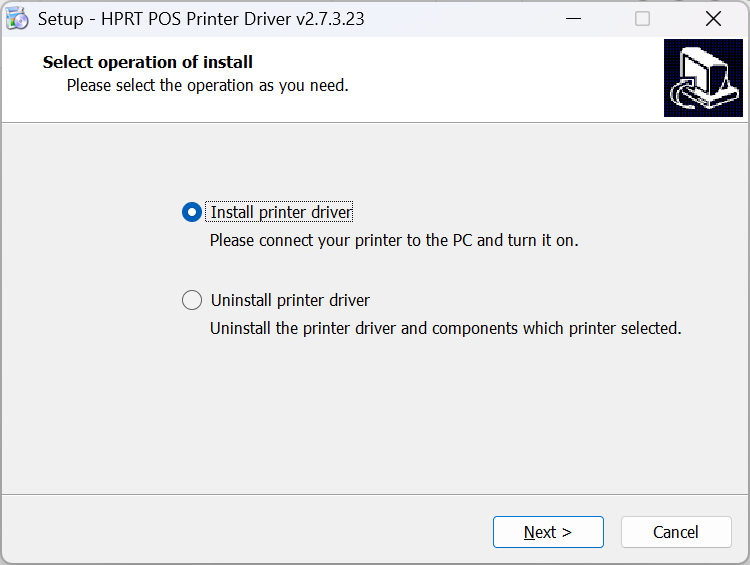
Trong trường hợp bạn đã cài đặt driver trước đây. Hoặc bạn cài đặt nâng cấp. Chọn Install printer driver và nhấn Next để bắt đầu tiến hành cài đặt.
Nếu bạn muốn xóa bỏ driver, Nhấn Uninstall printer driver và nhấn Next.
Trình cài đặt sẽ tự động cài đặt toàn bộ. Trong trường hợp bạn không gắn máy in vào cổng USB. Hoặc đã gắn nhưng máy in không bật. Bước tiếp theo sẽ giúp bạn thêm thủ công máy in.
Bước 3: Cài driver máy in hóa đơn HPRT thủ công.
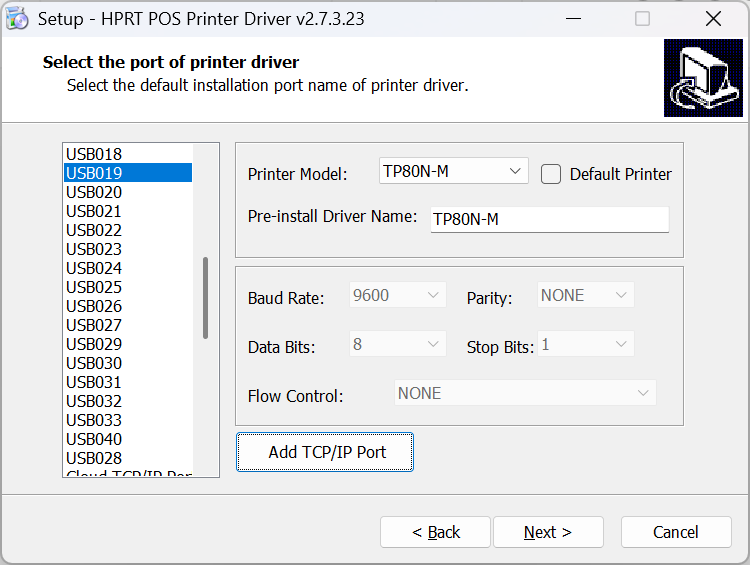
Phần này bao gồm một vài thông số cần lựa chọn để cài đặt.
- Lựa chọn cổng kết nối: ở bên trái sẽ liệt kê các cổng có sẵn. Nếu bạn kết nối qua cổng mạng, hãy chọn cổng mạng, hoặc nhấn Add TCP/IP Port để thêm cổng mạng mới.
- Printer Model: Chọn model của máy in tương ứng với máy in của bạn.
- Default Printer: Chọn máy in làm mặc định. Bỏ chọn nếu bạn không đặt là máy in mặc định.
- Pre-install Driver Name: Đặt tên máy in. Mặc định sẽ theo tên model của máy in. Bạn có thể sửa lại nếu cần.
- Các thông số cổng COM: Nếu trong phần cổng, bạn chọn cổng COM, phần thông số sẽ sáng lên. Hãy tham khảo ý kiến kỹ thuật cho phần này.
- Add TCP/IP Port: Thêm cổng kết nối LAN (Ethernet).
Sau khi kiểm tra các thông số là chính xác, nhấn phím Next để tiếp tục.
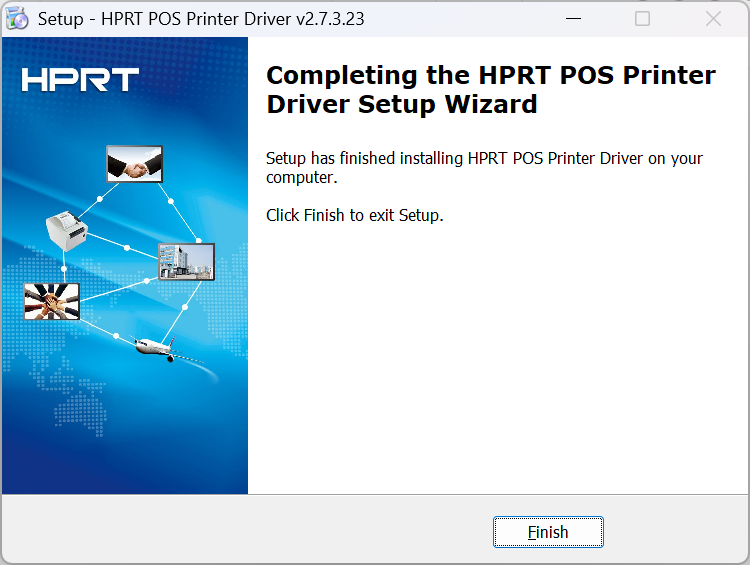
Bước 4: In thử (Test Print)
- Khi phần mềm báo Successful, bạn vào Control Panel > Hardware and Sound > Devices and Printers trên máy tính.
- Nhấp chuột phải vào biểu tượng máy in HPRT vừa cài > Chọn Printer Properties > Nhấn Print Test Page.
- Nếu máy in ra một đoạn giấy báo thông số, xin chúc mừng bạn đã cài đặt thành công! Bây giờ bạn đã có thể mở phần mềm bán hàng lên và in bill cho khách.
❓ Một Số Lỗi Thường Gặp Khi Cài Đặt & Cách Xử Lý
- Lỗi máy in không có phản hồi khi in từ máy tính: * Nguyên nhân: Thường do cắm nhầm cổng USB. * Khắc phục: Vào Printer Properties > Ports, thử đổi dấu tick sang các cổng USB khác (USB002, USB003...) và in test lại.
- Lỗi máy in ra giấy nhưng không có chữ (giấy trắng): * Khắc phục: Do bạn đã lắp ngược cuộn giấy in nhiệt. Hãy mở nắp máy, lật ngược cuộn giấy lại (mặt nhẵn chứa hóa chất phải úp xuống dưới tiếp xúc với đầu in) và thử lại.
Bạn cần kỹ thuật viên hỗ trợ cài đặt?
Việc cài đặt qua mạng LAN hoặc WiFi đôi khi cần can thiệp cấu hình IP khá phức tạp. Nếu bạn là khách hàng của Giải Pháp Tính Tiền và cần hỗ trợ thiết lập máy in liên kết với KiotViet, Sapo, Shopee Food..., đội ngũ của chúng tôi luôn sẵn sàng hỗ trợ miễn phí qua UltraViewer.
📞 Hotline/Zalo Kỹ Thuật: 090 800 6884, 093 696 1518
🌐 Liên hệ Website: https://giaiphaptinhtien.com/lien-he/
📘 Facebook: https://www.facebook.com/giaiphaptinhtien
Từ khóa tìm kiếm: driver HPRT, HPRT driver, cài đặt driver máy in hóa đơn hprt, cài đặt driver máy in tp80n-m